보안 메신저
원핀 보안 메신저
접속 안내
주고받는 내용이 기기에서 암호화되어, 서버를 관리하는 사람도 열어 볼 수 없는 업무용 메신저입니다. 아래 순서대로 하면 5분 안에 쓸 수 있습니다.
종단간 암호화
자체 운영 서버
외부 연결 차단
허가된 계정만
1앱 설치
휴대폰에 Element X 를 설치합니다.
휴대폰 카메라로 아래 QR 을 비추면 스토어로 바로 갑니다. 스토어에서 Element X 로 검색해도 됩니다.
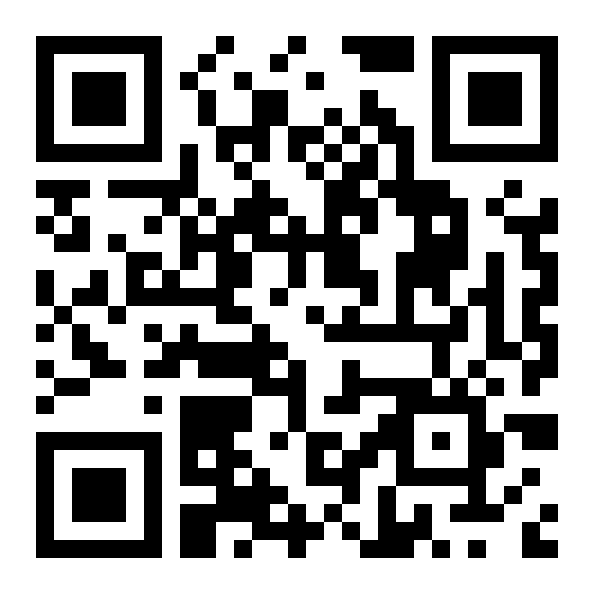 아이폰
아이폰App Store
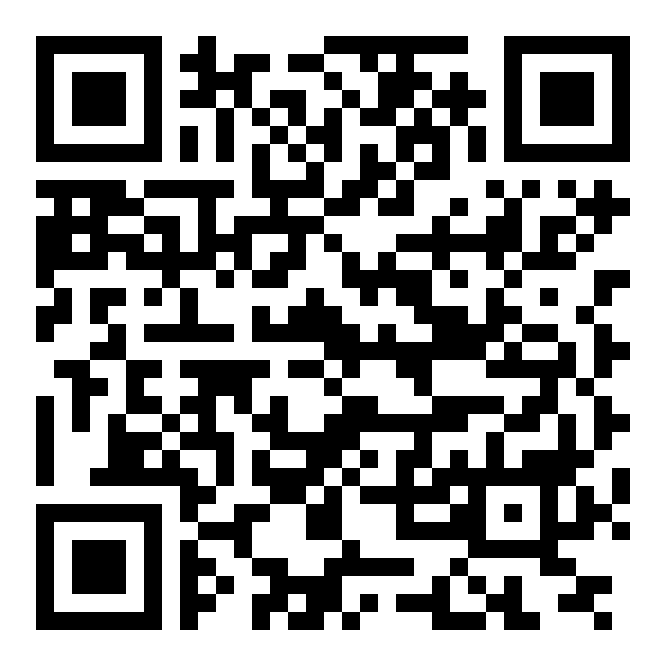 안드로이드
안드로이드Play 스토어
비슷한 앱 주의 — 이름이 거의 같은 Element(초록색 아이콘, 구버전)가 따로 있습니다. 그 앱으로는 아래 자동 연결이 되지 않습니다. 반드시 파란색 Element X 를 받으세요.
2서버 연결
앱이 우리 서버를 바라보게 하는 단계입니다. 한 번만 하면 됩니다.
앱을 설치한 뒤 아래를 누르면 서버 주소가 채워진 로그인 화면이 열립니다.
위 버튼으로 웹페이지만 열린다면 앱이 아직 설치되지 않은 것입니다. 1번부터 다시 하세요.
방법 A — QR 로 자동 연결 (권장)
- 앱을 설치한 뒤에 휴대폰 카메라 앱을 켭니다
- 아래 QR 을 비추면 화면 위에 링크 알림이 뜹니다 → 누릅니다
- Element X 가 열리고 서버 주소가 자동으로 채워진 로그인 화면이 나옵니다
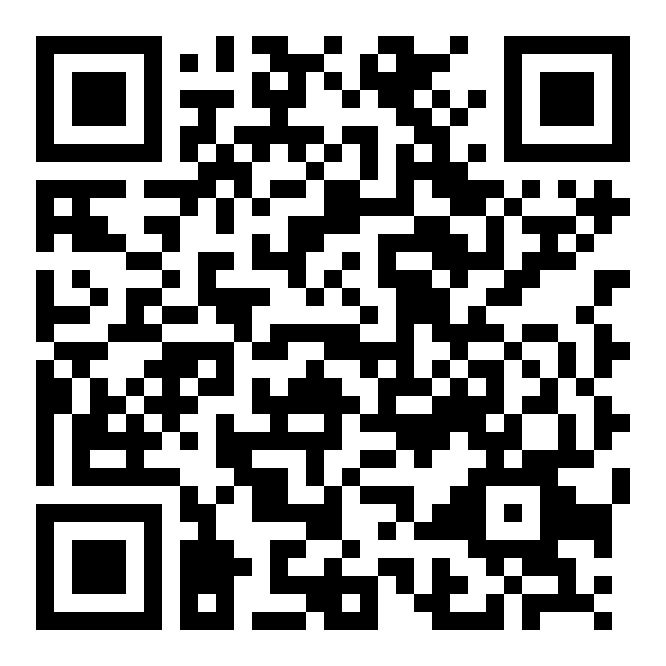 앱 서버 자동 연결 — 카메라 앱으로 찍으세요
앱 안의 QR 기능으로 찍지 마세요. Element X 안에 있는 "QR 코드로 로그인"은 용도가 달라 "잘못된 QR 코드"라고 나옵니다. 반드시 휴대폰 카메라 앱으로 찍으세요.
주소를 직접 넣는 방법 (어떤 버전에서도 됨)
- Element X 를 열고 로그인 / 계정 추가
- 서버 변경(Change account provider) 을 누릅니다
- 아래 주소를 그대로 넣고 계속합니다
matrix.onepin.net
앞에 https:// 를 붙이지 않아도 됩니다
3로그인
관리자에게 받은 아이디와 비밀번호를 넣습니다.
아이디는 앞부분만 넣으면 됩니다. 전체 아이디가
@hong:onepin.net 이라면 hong 만 넣어도 그대로 로그인됩니다. 뒤에 :onepin.net 을 붙이지 않아도 되고, 붙여도 똑같이 됩니다.| 넣는 곳 | 넣는 값 |
|---|---|
| Username | 받은 아이디 (예: hong) |
| Password | 받은 비밀번호 |
비밀번호는 12자 이상입니다. 대소문자를 구분하니 그대로 입력하세요. 여러 번 틀리면 잠시 로그인이 막히니(자동 공격을 막는 장치입니다) 1~2분 뒤 다시 시도하면 됩니다.
4첫 설정 (중요)
로그인한 다음 바로 해 두세요.
보안 키(복구 키)를 반드시 저장하세요.
설정 → 보안 및 개인정보 → 복구 설정 에서 보안 키를 만들고 안전한 곳에 적어 두세요.
대화가 기기에서 암호화되기 때문에 서버에는 읽을 수 있는 내용이 없습니다. 이 키가 없으면 휴대폰을 잃거나 앱을 지웠을 때 지난 대화를 되살릴 방법이 없고, 관리자도 복구해 줄 수 없습니다. 이것은 고장이 아니라 이 메신저가 안전한 이유입니다.
설정 → 보안 및 개인정보 → 복구 설정 에서 보안 키를 만들고 안전한 곳에 적어 두세요.
대화가 기기에서 암호화되기 때문에 서버에는 읽을 수 있는 내용이 없습니다. 이 키가 없으면 휴대폰을 잃거나 앱을 지웠을 때 지난 대화를 되살릴 방법이 없고, 관리자도 복구해 줄 수 없습니다. 이것은 고장이 아니라 이 메신저가 안전한 이유입니다.
이어서 해 두면 좋은 것
- 알림 허용 — 앱이 물어볼 때 허용하세요. 끄면 새 메시지가 와도 모릅니다
- 표시 이름 바꾸기 — 아이디는 영문이지만 설정에서 한글 이름으로 바꿔 상대에게 보이게 할 수 있습니다
- 기기 확인 — 새 기기로 로그인하면 기존 기기에 확인 요청이 뜹니다. 본인이 맞으면 확인해 주세요. 모르는 기기가 뜨면 즉시 관리자에게 알리세요
5PC·알림으로 쓰기
앱 없이 브라우저만으로도 똑같이 쓸 수 있습니다.
PC·노트북
설치 없이 chat.onepin.net 에 접속해 같은 아이디로 로그인하면 됩니다. 휴대폰과 같은 계정이라 대화가 함께 이어집니다.
휴대폰에서 알림만 받기
앱을 설치하지 않아도 홈 화면에 추가해 알림을 받을 수 있습니다.
| 아이폰 | 안드로이드 | |
|---|---|---|
| 브라우저 | Safari 로 열기 | Chrome 으로 열기 |
| 홈 화면 추가 | 공유(□↑) → 홈 화면에 추가 | 메뉴(⋮) → 홈 화면에 추가 |
| 알림 | 홈 화면 아이콘으로 열고 로그인 → 알림 허용 | |
 브라우저 채팅
chat.onepin.net
 휴대폰 알림 켜기
chat.onepin.net/push/
알림에는 내용이 담기지 않습니다. "새 메시지가 도착했습니다" 만 표시되고, 누가 무슨 말을 했는지는 앱을 열어 본인 기기에서 풀어야 보입니다. 잠금화면을 남이 봐도 내용이 새지 않습니다.
6안심해도 되는 이유
이 메신저에 실제로 적용되어 있는 설정입니다.
대화 내용은 기기에서만 풀립니다모든 새 대화방이 자동으로 종단간 암호화됩니다. 서버에는 알아볼 수 없는 암호문만 남아 서버 관리자도 내용을 볼 수 없습니다.새 방 기본 암호화 · 켜짐
우리 서버에만 저장됩니다카카오톡·텔레그램 같은 외부 회사 서버를 거치지 않습니다. 대화와 파일은 우리가 직접 운영하는 서버에만 있습니다.자체 서버 운영
아무나 가입할 수 없습니다가입 기능이 아예 꺼져 있습니다. 관리자가 직접 만들어 준 계정만 접속할 수 있어, 모르는 사람이 들어올 수 없습니다.회원가입 · 차단됨
바깥 서버와 연결되지 않습니다다른 메신저 서버와 메시지를 주고받지 않도록 막아 두었습니다. 우리 계정끼리만 대화할 수 있고, 방 목록이 외부에 노출되지 않습니다.연합(외부 연결) · 차단됨
서버가 외부 사이트를 열지 않습니다링크 미리보기 기능을 꺼서, 누가 링크를 보내도 서버가 그 주소에 접속하지 않습니다. 추적용 링크로 정보가 새지 않습니다.링크 미리보기 · 꺼짐
로그인 없이는 아무것도 못 봅니다이름·사진 같은 프로필 조회조차 로그인한 사람만 가능합니다. 밖에서 계정 목록을 훑어볼 수 없습니다.프로필 조회 · 인증 필요
비밀번호 추측 공격을 막습니다비밀번호는 12자 이상이어야 하고, 로그인을 반복해서 틀리면 시도 자체가 느려집니다. 자동 대입 공격이 통하지 않습니다.12자 이상 · 속도 제한
기록이 오래 남지 않습니다접속 기록은 7일 뒤, 삭제한 메시지는 1일 뒤 서버에서 완전히 지워집니다. 오래된 파일도 자동 정리됩니다.접속기록 7일 · 삭제 1일
통계가 밖으로 나가지 않습니다사용량·오류 정보를 외부에 보내는 기능을 껐습니다. 어떤 정보도 자동으로 제3자에게 전송되지 않습니다.외부 통계 전송 · 꺼짐
연결 구간도 암호화됩니다휴대폰·PC 와 서버 사이는 암호화된 연결(HTTPS)만 허용합니다. 같은 와이파이를 쓰는 사람이 가로채 볼 수 없습니다.HTTPS 전용
한 줄 요약 — 내용은 보내는 사람과 받는 사람의 기기에서만 열립니다. 서버가 털려도 대화 내용은 읽히지 않습니다. 그래서 4번의 보안 키 저장이 그만큼 중요합니다.
7잘 안 될 때
| 증상 | 해결 |
|---|---|
| "잘못된 QR 코드" 라고 나옴 | 앱 안의 QR 기능으로 찍으신 겁니다. 휴대폰 카메라 앱으로 찍으세요 |
| 앱이 안 열리고 웹페이지만 열림 | 앱이 설치돼 있는지 확인하세요. 설치돼 있는데도 그렇다면 안드로이드는 설정 → 앱 → Element X → 기본으로 열기 에서 mobile.element.io 를 켜세요 |
| 앱은 열렸는데 서버 칸이 비어 있음 | 앱 버전이 낮습니다. 스토어에서 업데이트하거나, 2번의 주소 직접 입력으로 matrix.onepin.net 을 넣으세요 |
| 로그인이 안 됨 | 아이디는 앞부분만 넣으면 됩니다. 대소문자를 확인하세요. 여러 번 틀렸다면 1~2분 뒤 다시 시도하세요 |
| 비밀번호를 잊음 | 스스로 재설정할 수 없습니다. 관리자에게 초기화를 요청하세요 |
| 알림이 안 옴 | 휴대폰 설정에서 해당 앱(또는 홈 화면에 추가한 아이콘)의 알림이 켜져 있는지 확인하세요 |
| 대화방에 경고 표시가 뜸 | 확인되지 않은 기기가 있다는 뜻입니다. 본인 기기라면 세션 확인을 해 주고, 모르는 기기면 관리자에게 알리세요 |
| 지난 대화가 안 보임 | 새 기기에는 암호가 없어서 그렇습니다. 4번의 보안 키를 넣거나 기존 기기에서 확인해 주면 풀립니다 |
8사용 수칙
- 관리자는 비밀번호나 인증번호를 절대 묻지 않습니다. 그런 연락을 받으면 사칭입니다
- 계정을 다른 사람과 같이 쓰지 마세요. 필요하면 관리자에게 계정을 더 요청하세요
- 휴대폰을 잃어버리면 즉시 관리자에게 알리세요. 해당 기기의 접속을 끊을 수 있습니다
- 대화 화면을 캡처해 외부로 보내면 암호화가 소용없습니다. 내용 반출은 금지입니다
- 보안 키는 메신저 안이나 메모 앱이 아니라 따로 보관하세요
이 안내 전달하기
아래 주소 하나만 보내면 상대가 처음부터 따라 할 수 있습니다.
 private.onepin.net